
弊社サービス「Medrock SEO」にて、WordPress連携機能を作成したのでお知らせいたします。
WordPressとの連携方法は、以下の通りです。
- WordPressのREST APIを有効にする
- アプリケーションパスワードを発行する
1.WordPressのREST APIを有効にする
WordPressのREST APIとは、WordPressというブログやホームページを作るソフトウェアの中にある機能の一つです。この機能を使うと、他のプログラムやアプリがWordPressにアクセスして、情報を読み取ったり、変更したりできるようになります。
お使いのレンタルサーバー側の設定とWordPress側の設定が必要になるので、ご紹介します。
1-1.レンタルサーバー側の設定
レンタルサーバーの設定項目内の「WordPressセキュリティ設定」から、REST APIアクセス制限をOFFにします。以下はConoha WINGの管理画面です。お使いのレンタルサーバーによって詳細な設定内容は異なるので、詳しくはそれぞれのご利用ガイドをご覧ください。
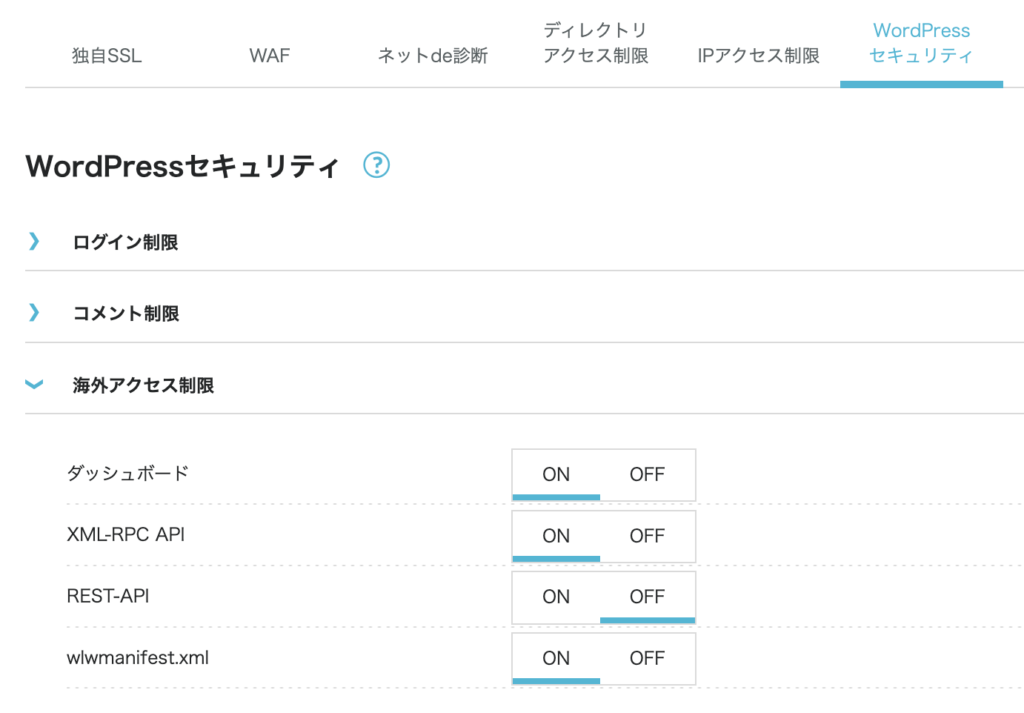
XserverでREST APIアクセス制限をOFFにする方法
お名前.comレンタルサーバーでREST APIアクセス制限をOFFにする方法
Star ServerでREST APIアクセス制限をOFFにする方法
ConoHa WINGでREST APIアクセス制限をOFFにする方法
1-2.WordPress側の設定
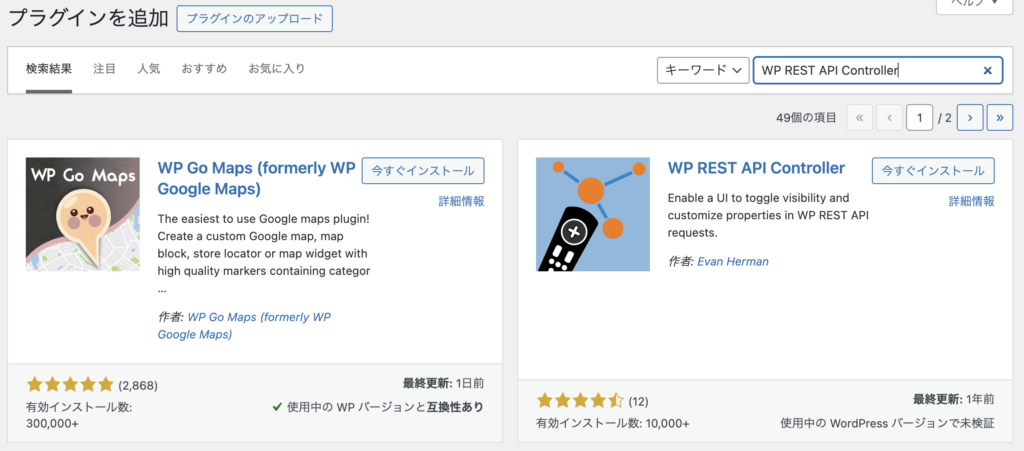
WordPressの管理画面のサイドバーから「プラグイン」をクリックして、「WP REST API Controller」と入力します。インストールしたら、有効化してください。
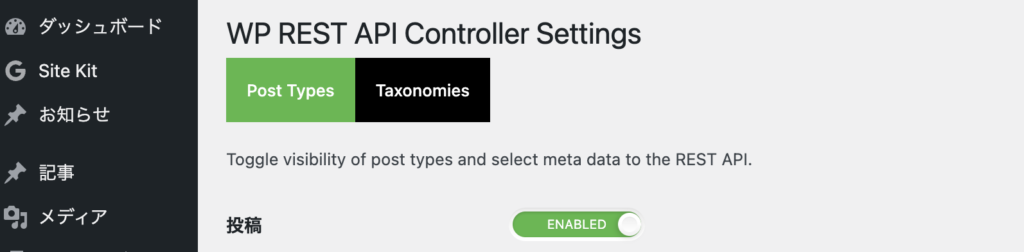
続いて、サイドバーの「ツール」から「WP REST API Controller」の設定画面を開きます。以下の画像のように、「投稿」が「ENABLED」になっていることを確認してください。
2.アプリケーションパスワードを発行する
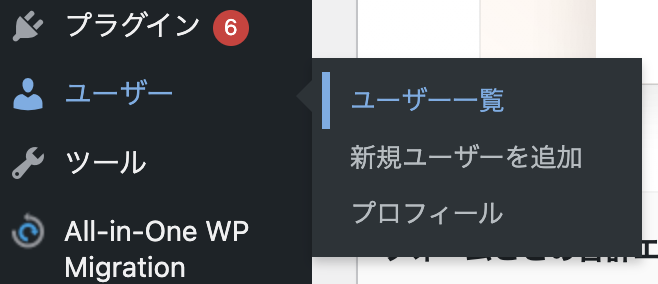
サイドバーの「ユーザー」から「ユーザー一覧」をクリックします。
ユーザー一覧画面が表示されるので、APIを利用したいユーザーを選択します。「アプリケーションパスワード」の項目で、パスワード名を入力し「新しいアプリケーションパスワードを追加」をクリックしてください。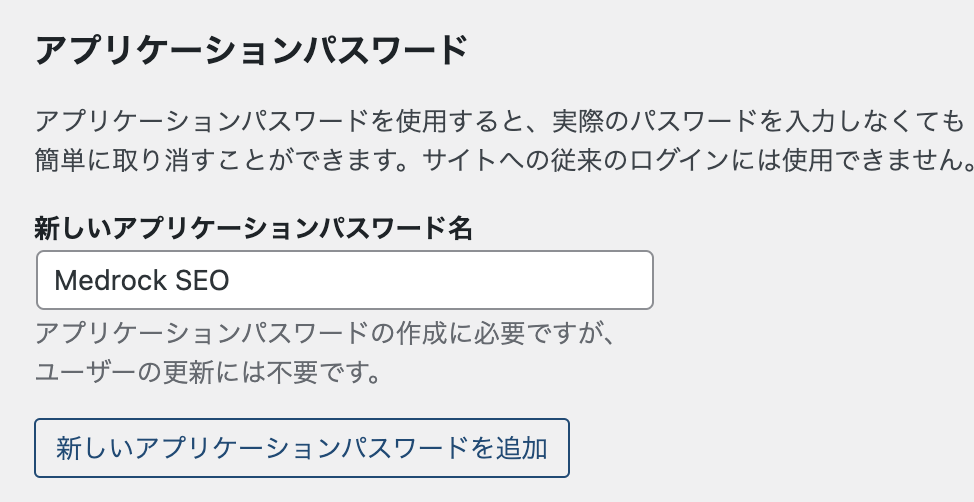
パスワードが表示されるので、コピーして控えておき、以下の画面で入力してください。
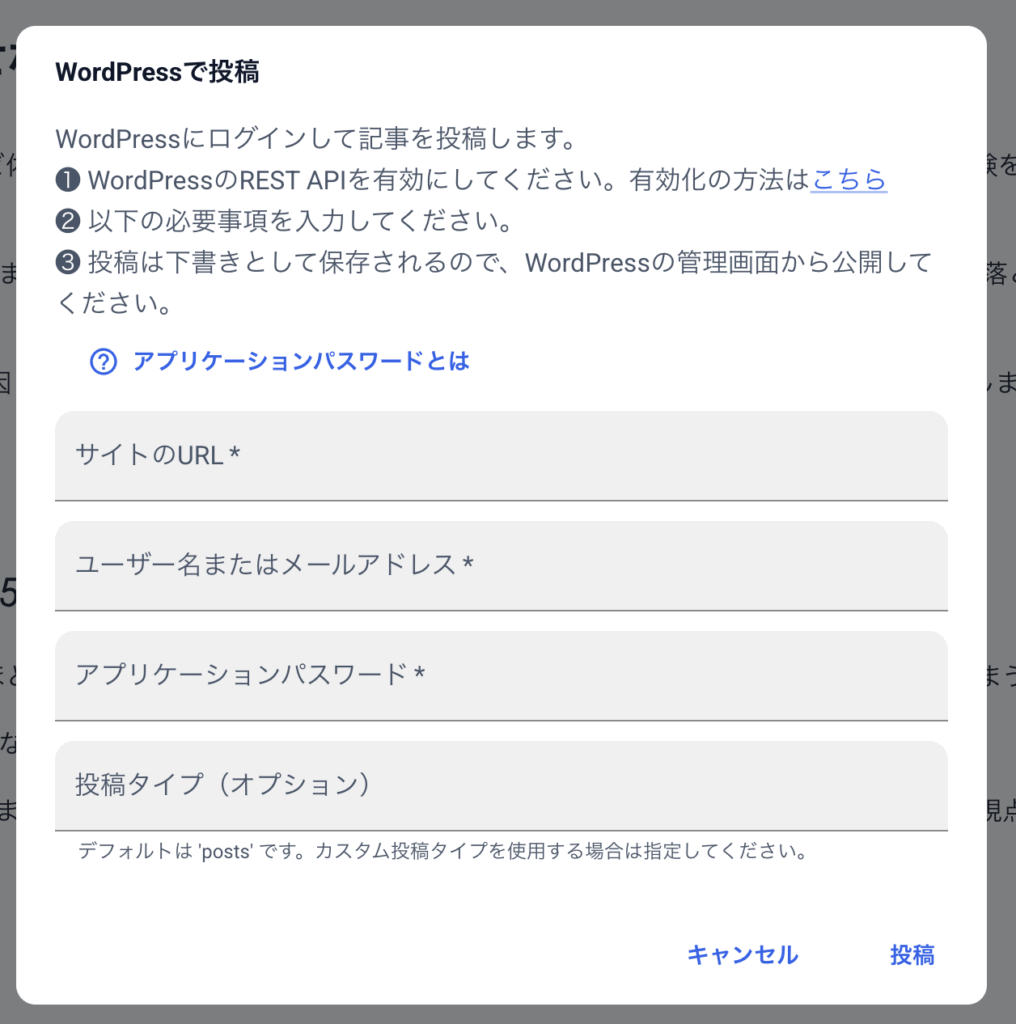
「投稿タイプ(オプション)」ですが、何も入れない、もしくは一般的な投稿なら「post」、固定ページなら「page」、カスタム投稿タイプなら
URLのパラメータの「?post_type=news」を参照にしてください。
※こちらに日本語を入力するとエラーが発生して、WordPressに直接投稿できません。